Eindelijk hebben we geleerd hoe we foto’s kunnen vervormen naar een bestaande vorm. Zoals hierboven een foto van tegeltjes vervormd in de tomaat, en hieronder verschillende foto’s vervormd in een lint (de vorm doet me wat aan een vogel denken trouwens)
Ik heb het gevoel dat eindelijk alle photoshoppuzzelstukjes in elkaar vallen, dit heb ik héél mijn photoshopcarrière al willen kunnen.
En ‘t is feitelijk nog poepsimpel, gewoon de functie ‘warp’ onder ‘transform’. Ik had het begot zelf moeten vinden.
Toftoftof
‘t is toch soms een beestenboel
En hieronder zie je mijn zusje in haar kunstwerk. Ja we volgen samen de photoshop (hééél gezellig)
*ik ben niet zo content van mijn creatie, dringend ne nieuwe kodak kopen dat ik van een betere foto kan starten
(of hebben we daar binnenkort misschien geen geld meer voor?)*
Over HDR is het op het internet veel te vinden, bv. hier, maar ik vertel gewoon na wat Jasmijn me vandaag heeft bijgebracht.
In een foto kan je nooit alles ideaal belicht hebben, er zijn nl schaduwen en hooglichten die minder duidelijk zijn. Bij HDR fotografeer je eenzelfde foto 3 keer, gewoon, overbelicht en onderbelicht. Deze 3 (of meer) foto’s kan je dan samenstellen tot een HDRfoto.
Photoshop is hier echter niet zo ideaal voor, daarmee toonde Jasmijn ons een link waar je een programmake kunt downloaden dat wel schone resultaten geeft, maar jammer genoeg ook 3 watermerken toevoegt.
HDR, ik ben er niet zo ver in gegaan, maar als je eens googelt zie je dat het een héél artificieel resultaat kan geven. Toch heeft het ook wel leuke toepassingen, zoals op plaatsen met veel schaduw en hooglicht die je anders nooit schoon gefotografeerd krijgt.
Hieronder zie je mijn resulaten … sommige door het spelen met photoshop, andere (die je herkent aan de watermerken) door HDRsoft.
De foto’s zijn getrokken in Hofstade Plage (het vervallen zwembad) door Tom … nen dikke merci daarvoor trouwens (Jasmijn was onder den indruk)
Papa, papa …. riep Liv vanaf de moment dat ik haar van de kribbe ging halen totdat hij een uur later effectief thuis was. Om dan om te switchen naar Mama, mama … toen ik me klaarmaakte om naar de les te gaan.
Ze ging aan mijn been hangen en ik moest van mijn hart een steen maken (zeker nadat ik gisteren juist ‘Sophie’s Choice’ uitgelezen heb… heel triest en niet goed voor het moederhart) en haar van me afduwen om te kunnen ontsnappen.
In de les hebben we leren werken met Brigde. Handig programmake, maar ondanks Jasmijn haar enthousiaste inbreng toch wel wat saai (sorry Jasmijn). Maar Jasmijn zou Jasmijn niet zijn als ze er niet in zou slagen mij met een positief gevoel naar huis te laten gaan.
We hebben het tweede deel van de les raw-foto’s bewerkt. En ik heb beseft dat ik ook ne reflexcamera wil. Met ons toestel kunnen we nooit foto’s zo bewerken met zo weinig kwaliteitsverlies.
En dit hebben we deze les gedaan … een foto omvormen tot puzzel, wat puzzelstukskes ernaast leggen. Ik wou de puzzel ook nog op een tafel leggen, maar ik vond op ‘t net geen mooie foto van een tafelblad.
De twee puzzelfoto’s waren voorbeeldfoto’s van Jasmijn, maar ik vond ze wel leuk. De bovenste foto toont immers een beeld waar ik op ‘t werk zowat dagelijks in vertoef.
En daarna heeft Jasmijn ons nog iets super geleerd. Je kan blijkbaar op het net photoshop actions downloaden. Die actions zijn feitelijk iets gelijkaardigs als ‘macro’s’. Hiermee doet het programma alles automatisch… zo vind je er ook om het puzzeleffect (dat wij manueel gedaan hebben) met één klik uit te voeren.
Op nen hip en ne wip transformeerde ik dan de foto van Vic naar deze kubus met een gedownloade actie. TOftof, gemakkelijk en de mogelijkheden zijn legio.
Hieronder de tutorial om ‘actions’ te gebruiken.
- download een actie bv. hier, hier, hier of hier
- dit is meestal een -zip bestand, unzip dit
- Plak de atn-file (actiefile) bij de acties in photoshop om te weten waar dit is kan je best photoshop openen en in het ‘windowvenster’ de ‘actions’ openen. Dan kan je via het menutje hiervan kijken waar de acties gesaved staan.
- Open je foto die je wil bewerken in photoshop
- Open het actievenster window->actions
- zoek de gedownloade actie in het venster en speel deze af in je foto die je wil bewerken.
Vandaag leerden we een foto lelijker te maken … tanden en ogen vergelen, rimpels en pukkels toevoegen, gezicht vergrauwen en rode vlekken toevoegen.
Ik ben gestart met de eerste foto en de tweede foto was het resultaat
En als jullie dit geloven … hebben jullie een veel te hoge dunk van mij
Neen … nu serieus, vandaag was het glamour retouche … iets waar we al lang op aan het wachten waren. Na het werk vroeg ik Bjeurn vlug een foto van mij te maken … héél confronterend als je zoiets moet beginnen bewerken, neem dat van me aan.
By the way, hiermee zien jullie ook mijn nieuwe kapsel … al vele beter dan toen ik net van de kapper kwam -ben wel best content nu- maar niet meer zo schoon als vanmorgen ![]()
En na het wegwerken van rimpels, pukkels, rode vlekken … na het bleken van mijn tanden en ogen …na het verblauwen van mijn ogen (let wel, dit is héél schermafhankelijk in de klas was het héél schoon, op mijn scherm thuis is het echt te fel om nog naturel te kunnen zijn) en na het egaliseren van mijn gezicht kreeg ik de tweede foto. Best wel geslaagd, vind ik zelf.
Je kan nog verder gaan en zo make-up aanbrengen, maar daarvoor heb ik nu echt geen zin meer. Da’s voor een andere keer.
Tot slot nog een kort leuk filmpje. Ik kijk zelf nooit naar filmpjes op het net maar dit is echt nen aanrader, een promotiefilmpje van Dove over hoe een model wordt gesminkt, gekapt, gefotoshoot en hoe die foto daarna wordt bewerkt. Je zal zien dat er niets meer natuurlijk aan het eindresultaat is. Spijtig genoeg kan ik nog niet alle truuken die ze in ‘t filmpje uitproberen.
Glamourgirl
Ha … dat die beroemdheden er niet zo goed uitzien als de covers wel doen uitschijnen, toont deze coverfoto wel aan.
Kijk maar naar Demi haar rechterbeen (de buitenkant), daar hebben ze duidelijk wat teveel vet weggephotoshoped.
Binnenkort leert Jasmijn ons dat ook, iemand slanker maken en wat glamoureuzer. Dan kan ik me helemaal laten gaan en dik vreten … en jullie zullen het niet weten, want ik zal mijn foto’s zeer professioneel bewerken.
En de mensen waar ik een eitje mee te pellen heb, die verouder ik wat (want dat gaan we ook nog leren) en die geef ik wat extra kilo’s en pukkels. U weze gewaarschuwd.
En als u dat niet gelooft, maak ik wel volgende keer wat anders wijs
Een anamorfose, hebben jullie hier al van gehoord? Ik in elk geval nog niet voor deze les.
Het is iets héél complex maar het komt erop neer dat een tekening/foto/schilderij kortom een beeld, zodanig vervormd is, dat het maar uit 1 hoek of optische voorwaarde zichtbaar is.
Enkele voorbeeldjes hieronder. Hier wordt het originele beeld gezien door spiegeling in een cilinder of kegel.
In de les hebben wij ook zo’n cilinderanamorfose gemaakt. Het geeft een leuk effect en grappig is dat als je er een spiegelende cilinder opzet dat je de foto ziet rechtkomen, de gebouwen, personen staan dan recht op het blad in hun normale verhoudingen, héél bizar.
Met photoshop is ‘t vrij simpel, maar kan je je inbeelden dat tijdens de renaissance veel schilders met deze techniek werkten?
Hoe doe je ‘t nu?
- Kies een foto, liefst panoramisch (de breedte minimum dubbel van de hoogte)
- De foto heeft liefst weinig details in de lucht en onderaan (een toren, boom of iets dat uitsteekt geeft altijd een leuk effect)
- De horizon moet zo recht mogelijk en links en rechts van de foto moeten gelijkaardig zijn (dit omdat de kanten aan elkaar worden geplakt bij het eindresultaat)
- Vervorm de foto zodat de hoogte en breedte gelijk zijn (image – imagesize – pas de hoogte aan, aan de breedte en zorg dat aspect ratio uitgeschakeld is)
- Draai je foto ondersteboven (image – imagerotation – 180°)
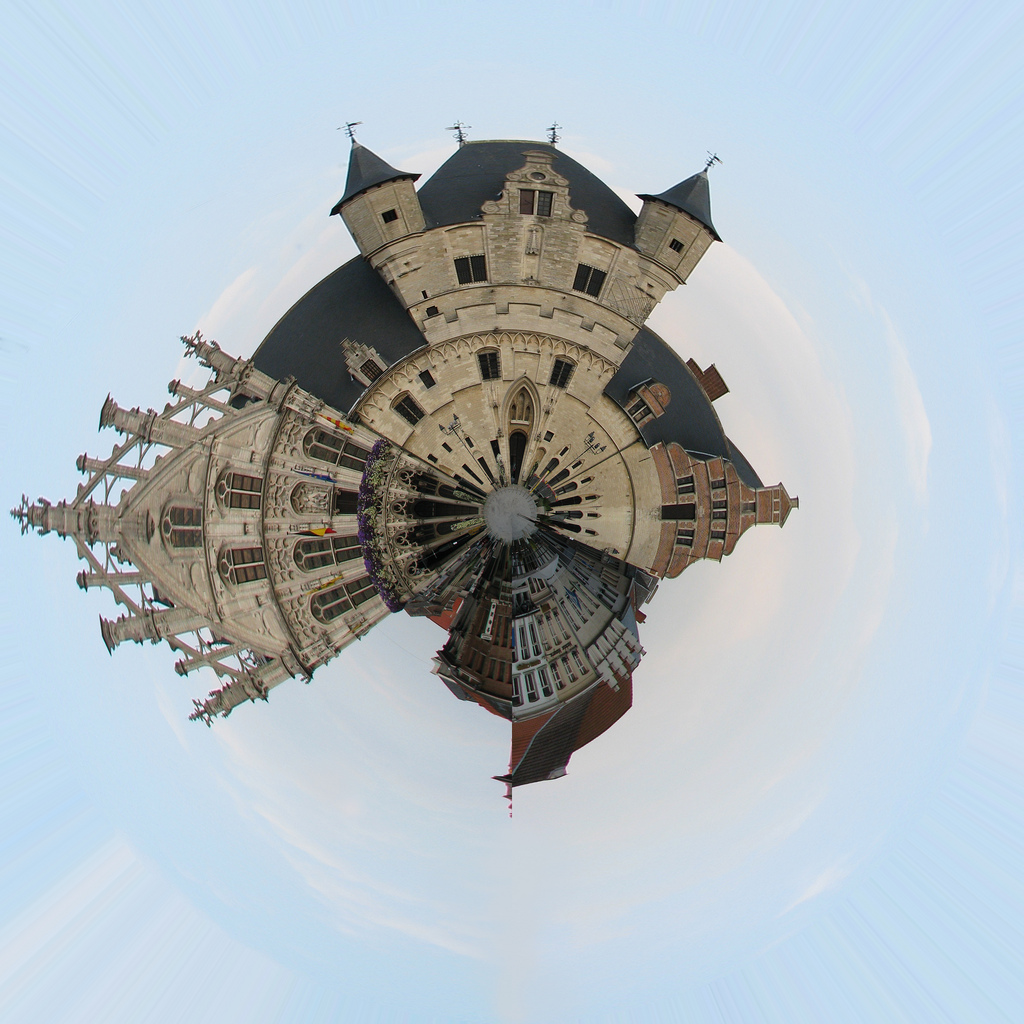
- Filter – Disort – Polar Coordinates (rectangular to polar)
- Retoucheer de storende lijn (waar linker en rechterkant aan elkaar geplakt zijn weg)
Soms geeft het een mooier effect om de foto terug te roteren.
En dit kan het effect worden (het stadhuis van Mechelen).
Ook met groepsfoto’s kan je leuke effecten verkrijgen.

Ik wou een aviator maken, en dat hadden we vorige les (toen het me van geen kanten afging) ook geleerd. Ondertussen heb ik al heel de week wat zitten prutsen en dit is het resultaat.
Ik ben er niet super content van. Ik denk niet dat iemand mij zal herkennen in de aviator, ik slaag er maar niet in om ‘het’ over te brengen.
Voorlopig zal het dus ‘deze’ zijn. En misschien moet ik eens een andere foto gebruiken, ‘t zal wel aan de foto liggen … dat moet wel … toch niet aan mijn photoshopkunsten (en nu zal ik waarschijnlijk onder mijn voeten krijgen van Tom -de trotse fotograaf van deze- maar den toerist is op reis, dus leest hij dit waarschijnlijk nooit)
Weer één van die dagen … dat niets lukt en dat alles dubbel zo lang duurt als gepland.
- ’s morgens kwam ik met mijn hakken op de werf aan (ik ben het beu om dagelijks mijn lompen aan te doen) om daar te merken dat ik mijn weg tussen bergen los zand en graafmachines moest banen. Hilariteit alom.
- Na een uurtje merk ik dat ik mijn pulleke binnenstebuiten aanheb. (Maar da’s wel het voordeel van met mannen werken … die hebben daar allemaal geen oog voor.)
- Na mijn dagelijkse portie fileleed vlug mijn loopgerief bijeengeschaard en nog een kwartier zitten zoeken naar mijne polar. Aaarch!
- In de photoshoples lukte het van geen kanten, we hebben nochtans iets leuks geleerd/gedaan maar ik heb geen bevredigend resultaat (gelukkig dat het nu twee weken geen les is, dan kan ik misschien nog wat oefenen)
- Na de les gingen de zus en ik direct lopen, maar kom ik toch wel tot de conclusie dat ik mijn schoenen vergeten ben… grrrr … terug dus
- Bij de zus aangekomen vindt zij haar schoenen niet, en eenmaal op weg zien we dat het licht in haar auto nog brandt… weer terug, sleutel gaan halen
- Als we dan eindelijk aan ‘t lopen zijn … beginnen we onszelf wat te bestoefen …. 30 minuutjes lopen vinden we belachelijk, wij gaan vanaf nu minimaal voor 45 minuten en het nieuwe doel is minimum 60km per maand lopen. (Na 30 minuten was ik bekaf en voelde ik me helemaal niet zo’n held meer).
Soit, toch weer gaan werken, gaan photoshoppen en bijna 8km gelopen …. nu even ontstressen.
We hebben ons nog eens verdiept in zwart-wit omzettingen en IR-omzettingen. Die IR-omzettingen waren blijkbaar in de jaren 80 een grote hype, maar ‘t is echt mijn ding niet.
Dit was mijn eerste creatie

Wat ik ineens wel bedacht is dat ik deze foto liever wou omzetten in Karel/Kobe-stijl (ik vind dit echt geweldig mooie foto’s). Nu schaam ik me om het te zeggen, maar ik weet niet meer hoe we (Jasmijn heeft gedaan en ik heb gekeken) dit bereikt hebben. Ik denk iets met aanpassingslaag levels en dan met behulp van een masker en een borstel de ogen en de lippen van Liv uit de aanpassingslaag hebben gehaald (zodat ze terug meer kleur krijgen). Maar pff … ik weet het dus niet meer. (als iemand me tips kan geven over het bereiken van dit effect op foto’s die in -jpg getrokken zijn …. Karel?)

En tenslotte kregen we de opdracht om een collage te maken in sprookjesthema en met IR/zwartwit-techniek. Ik had weer last van een lege-blad-syndroom en op ‘t einde was het weer een race tegen de tijd. Ik ben niet super content van het resultaat maar om toch met een positieve noot te eindigen … ik vind dat ik Liv en Vic schoon uit hun achtergrond geknipt heb. Want jullie denken waarschijnlijk …. oooh photoshop, even op de juiste knop duwen en ‘t is gefixt, maar dat valt dik tegen. Selecteren is een kunst en vergt veel geduld. Eigenlijk kan je best doelbewust foto’s trekken met een contrasterende achtergrond om daarna te bewerken … maar dat doe je natuurlijk niet.

En nu hoop ik dat we volgende les eens iets super spectaculair leren, want ik wil jullie eens doen verstommen van verbazing.

Enkele jaren geleden een hype in photoshopland …. en wij doen met vertraging ook mee. Out of Bound!!! (de Vic foto is wel een beetje gedateerd, wegens gebrek aan beter geschikt materiaal voor deze techniek)
De les was wat minder vandaag, werken met macro’s. Ik heb zelfs niets bijzonders gemaakt.
Toch zou Jasmijn Jasmijn niet zijn (grappig eigenlijk, want Jasmijn is Jasmijn eigenlijk niet … ‘t is een schuilnaam) als ze niets uit haar mouw zou toveren. En zo ook nu.
Verleden les had ik gevraagd of we dit jaar ook gingen zien hoe we een foto(affiche) maakten die bestaat uit een mozaik van verschillende foto’s. Jammer genoeg gaat dat echter in photoshop niet, daarvoor zijn dure programma’s nodig.
Maar deze les kwam Jasmijn af met 2 sites met freeware om dit effect te bekomen. Andreamozaic, de gekendste en sixdots. Het schone hiervan is dat je gewoon maar het programmake moet downloaden, foto’s kiezen en de rest wordt voor u gedaan.
Als huistaak moet ik van Jasmijn een vergelijk tussen de twee programma’s maken. Voorlopig heb ik me enkel nog maar op Andreamozaik toegelegd. En ziehier een voorbeeld.
Dit is de originele foto

Hieronder het resultaat samengesteld uit 2000 unieke foto’s

uit 500 unieke foto’s

en uit 100 unieke foto’s
Zoals je ziet zijn er voor een leuk effect wel veel foto’s nodig. Een gemakkelijkere achtergrond kan ook wel leuk zijn, deze is misschien iets te complex.
Héél leuk is dit vooral in posterformaat. Van ver zie je dan een foto en als je dichterbij komt zie je pas de verschillende kleine fotokes erin. En het programma kan ook héél grote formaten aan.
Toftof, dit vraagt om meer!!! Ik denk dat ik voor thuis eens een poster ga ontwerpen in groot formaat om op te hangen.


In de photoshop ging ‘t weer over collage’s, de opdracht was om iets te trekken in verschillende foto’s. Ik ben dan vlak voor de les nog maar eens op de grote markt gestopt.
Van de eerste foto ben ik gewoon een deel vergeten te trekken … een beetje onnozel. Als ik het zo zie denk ik dat ik beter de glazen parkeeringang beter had laten uitkomen en de linker en rechterbovenkant wat minder in de picture zetten. (misschien een idee voor volgende les, maar waarschijnlijk doe ik er niets meer mee)
Bij de tweede foto heb ik valsgespeeld… die is niet samengesteld uit verschillende foto’s, ik heb zelf kadertjes met 10-15 verhouding uit de foto geknipt en over elkaar gelegd … spelen met de dekking, laagmodus, en nog ne filter opzetten en je krijgt dit.
De derde foto is zonder valsspelen en ik vind hem wel geslaagd (alhoewel het collage-effect niet zo opvalt), hier heb ik vooral met laagmodi gespeeld.
De ‘Honey, I Blew up the kid’ foto vind ik wel grappig. Weinig werk en eigenlijk toevallig ontstaan.
De ‘Huney, I cut the kid’ foto is vlug vlug op ‘t eind van de les gemaakt en dat zie er eraan. Ik had nooit door Vic zijn ogen mogen knippen. Het idee mag er zijn, maar de uitwerking laat nog te wensen over.
Waar ik vroeger Flickr maar ongebruiksvriendelijk geworden is het tegenwoordig mijn inspiratiebron geworden. Photoshopideetjes, naaiideetjes … je vindt het er allemaal (jammer dat mijn limiet aan foto’s bijna bereikt is)
En het schooljaar is weer begonnen … ik zit nu in het tweede jaar photoshop … vanaf nu zou het een héél pak boeiender moeten worden.
F. de lerares is gelukkig ook nog steeds van de partij (wat slijmen, want ze leest misschien mee). Omdat F. nogal onpersoonlijk klinkt noem ik haar vanaf nu Jasmijn (hopelijk kan ze haar daar een beetje in vinden)
Verleden week moesten we mislukte foto’s meebrengen naar de les en ze corrigeren. Mijn ervaring is echter dat je van een slechte foto bijna nooit ne goeie kan maken, maar verbeteren is wel dikwijls mogelijk.
Deze les experimenteerden we met collage’s à la David Hockney.
En dit was het resultaat .
De eerste foto is eigenlijk niet volledig af, ik had er nog een leuk randje aan willen maken. De tweede foto, daar ben ik contenter van … ‘t is ook een foto dat ooit door een fotograaf getrokken is naar aanleiding van een artikel in Vacature.


Een visooglens is cool (zeker als je vis aan ‘t eten bent) … ik heb er wel geen … ik denk zelfs niet dat we er één kunnen monteren op ons fototoestel … maar gelukkig is er photoshop.’
‘t is zelfs super simpel, gewoon twee keer hetvolgende doen. Filter -> Disort -> Spherize (normale mode en 100%).
En als het resultaat niet is wat je wil kan het helpen om wat te spelen met de positionering van de foto (wat wegsnijden zodat iets anders in het midden staat). Het canvas vergroten met een transparante rand (nieuwe transparante laag aanmaken en dan image -> canvas size)
PS. Straks beginnen de photoshoplessen terug en ik heb er zin in


Recente Commentaren